Настройки
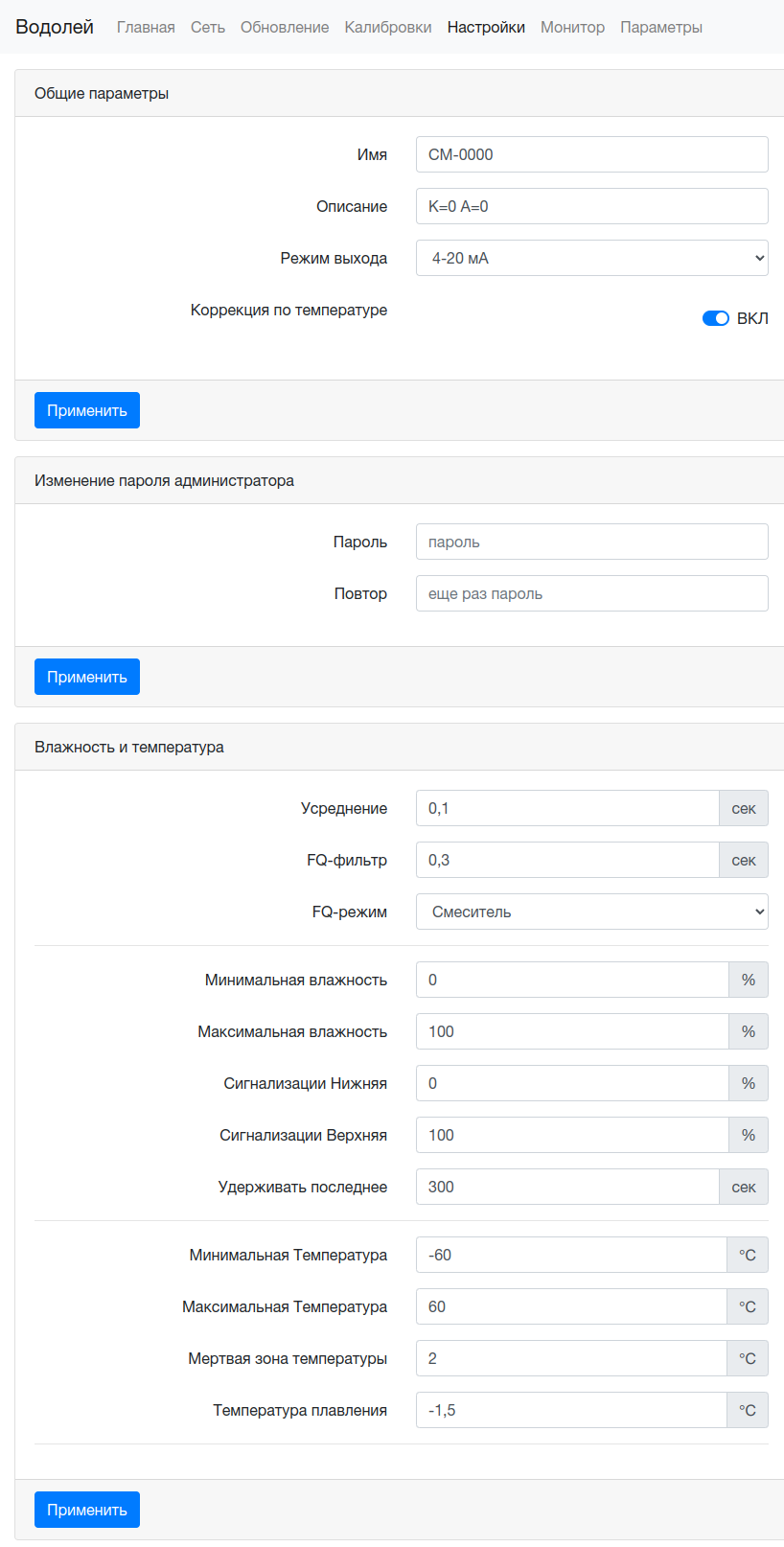
Настройки разбиты на 5 групп:
Общие параметры
Параметр |
Комментарий |
Значения |
Имя |
Пользовательское имя устройства. Строка 32 символа латиницей или 16 символов кириллицей |
СМ-0000 |
Описание |
Пользовательский комментарий. Строка 64 символа латиницей или 32 кириллицей. Обычно здесь указаны результаты заводской калибровки датчика |
K=0 A=0 |
Режим выхода |
Что выдается на IOUT+/IOUT-. Доступно 2 режима 4-20 мА/0-20 мА |
4-20 мА |
Коррекция по температуре |
Включение/отключение обработки показаний с учетом измеренной температуры |
ВКЛ |
Изменение пароля администратора
Все чувствительные настройки защищены паролем. При попытке изменения браузер проверяет авторизацию. По умолчанию пароль администратора для изменения настроек «123456» (без кавычек). Чтобы изменить пароль необходимо дважды ввести новый пароль и нажать «Применить». Вам будет предложено ввести текущий пароль, и если введенный пароль подойдет, то будет установлен новый.
Влажность и температура
В эту группу входят настройки, которые отвечают за параметры усреднения и фильтрации измеренных значений, установку допустимых диапазонов и преобразования полученных значений в выходной токовый сигнал.
Параметр |
Описание |
Значение по умолчанию |
|---|---|---|
Усреднение |
Время хранения измерений в секундах. По накопленным значениям используя алгоритм (FQ-режим) вычисляется влажность |
0.1 |
FQ-фильтр |
Время, за которое над датчиком влажности хотя бы 1 раз пролетит лопатка смесителя |
0.3 |
FQ-режим |
Алгоритм обработки накопленных измеренных значений. Доступны: СМЕСИТЕЛЬ, МЕНЬШИЕ, МИНИМУМ, БОЛЬШИЕ, МАКСИМУМ, МЕДИАНА |
Смеситель |
Минимальная влажность |
Значение, которое соответствует минимально выдаваемому значению на выходе IOUT+/- |
0 |
Максимальная влажность |
Значение, которое соответствует максимально выдаваемому значению на выходе IOUT+/- |
100 |
Сигнализация Нижняя/Верхняя |
Не используется |
0/100 |
Удерживать последнее |
При выходе значения влажности за минимальное/максимальное на выход IOUT+/- в течении этого времени будет удерживаться последнее значение |
300 |
Минимальная Температура |
Не используется |
-60 |
Максимальная Температура |
Не используется |
+60 |
Мертвая зона температуры |
Не используется |
2 |
Температура плавления |
Не используется |
-1.5 |
Параметры журнала
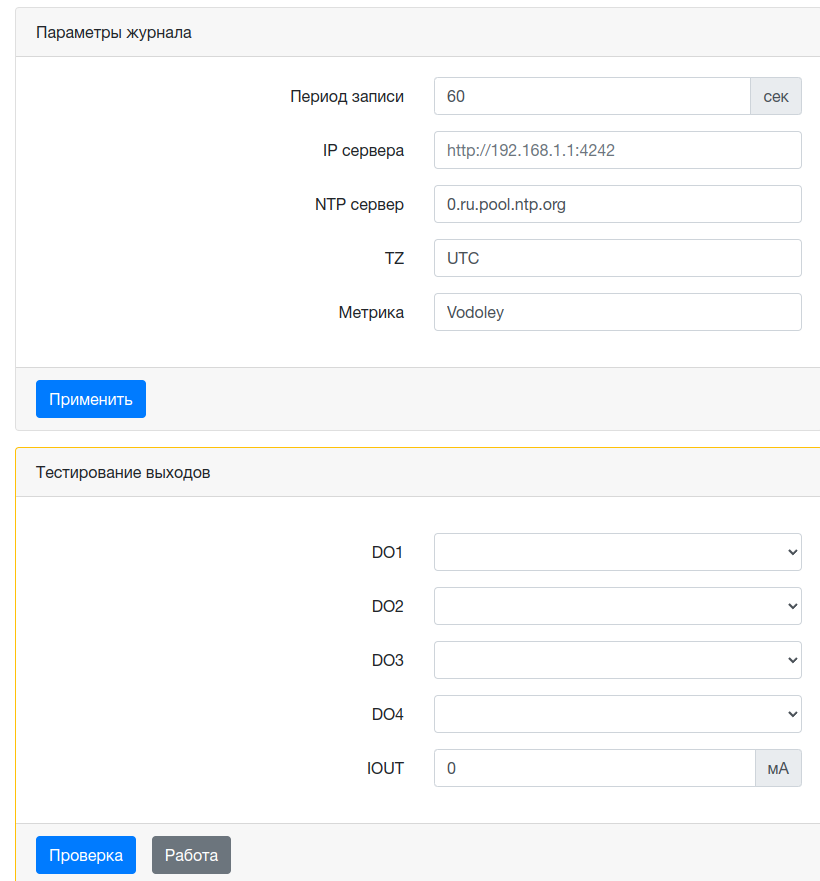
В устройстве реализована функция записи измеренных значений на сервере истории OpenTSDB. Сервер должен быть доступен с устройства (или вместе подключены к одной сети). Это позволяет хранить и обрабатывать показания очень большие интервалы (для анализа работы).
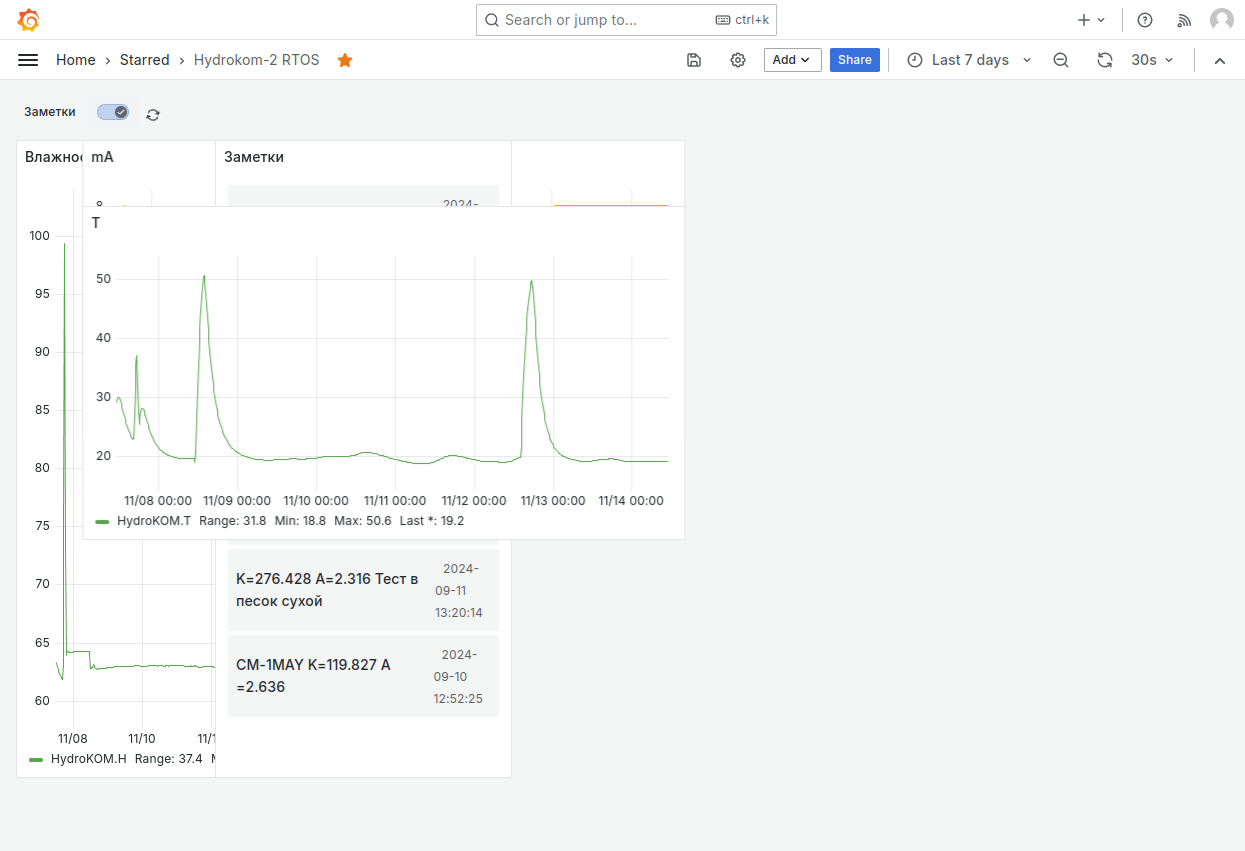
Водолей сохраняет следующие параметры: мА, необработанные мА, температуру, влажность.
Все указанные параметры дополняются префиксом «<метрика>.», где <метрика> по умолчанию «Vodoley». Это необходимо для случаев, если несколько устройств одновременно сохраняют значение на одном сервере. В таком случае чтобы различать данные достаточно указать им различные значения параметра «Метрика».
Важно: Для того чтобы запись в архив началась необходимо установить время в устройстве. Это возможно с страницы Главная, синхронизировав с вашим временем (в ручную), либо если в сети, к которой подключается устройство, есть NTP сервер (автоматически).
Параметр |
Описание |
Значение по умолчанию |
|---|---|---|
Период записи |
Сколько секунд между сохраняемыми значениями |
60 сек |
IP сервера |
IP адрес OpenTSDB сервера и порт подключения |
|
NTP-сервер |
имя NTP сервера, с которым можно синхронизировать время |
0.ru.pool.ntp.org |
TZ |
настройка часового пояса, должно быть UTC |
UTC |
Матрика |
Префикс к записываемым параметрам |
Vodoley |
Для просмотра журнала рекомендуем использовать Grafana (на снимке)
Пример настройки журнала
Вариант №1: OpenTSDB установлен на ноутбуке, который подключается к точке доступа устройства (VODOLEY-2B5F31).
подключаемся к точке доступа VODOLEY-2B5F31 с ноутбука
узнаем какой IP адрес нам выдан (скорее всего 192.168.4.3)
переходим в браузере по адресу http://192.168.4.1 (на страницу Главная) нажимаем «Установить мое время».
переходим на страницу Настройки. В параметрах журнала изменяем «IP сервера» на http://192.168.4.3:4242 (IP подставляем который узнали во втором п.п.)
Готово! Теперь каждые 60 секунд устройство будет пытаться записать свои показания
Вариант №2: OpenTSDB установлен на сервере, который подключен к сети по проводу и имеет IP (например 192.168.1.121). К этой же сети можно подключиться по WiFi через точку доступа (например Keenetic-6530). В сети есть доступ к интернету (и можно синхронизировать время автоматически с NTP-сервером).
подключаемся к точке доступа VODOLEY-2B5F31 с ноутбука/телефона
переходим в браузере по адресу http://192.168.4.1 (на страницу Главная).
переходим на страницу Настройки. В Параметрах журнала изменяем IP сервера на IP нашего сервера (http://192.168.1.121:4242)
переходим на страницу Сеть
в разделе Параметры подключения к точке доступа изменяем «SSID» на имя точки доступа (Keenetic-6530) и вводим пароль от нее. Нажимаем Применить
Обновляем страницу через 5-10 секунд. Должны увидеть какой IP адрес выдан устройству (например 192.168.1.96).
На этом устройство должно уже синхронизировать время с NTP-сервером и начать записывать журнал
Тестирование выходов
В нижней части есть возможность проверить все выходы меную логику работы. Для этого необходимо выбрать выдаваемые значения для интересующих выходов и нажать кнопку «Проверка». После проверки не забудьте отключить режим проверки нажав кнопку «Работа».